

Hai Readers, udah lama ga ngetik di blog kosong. kali ini saya akan buat tutorial sederhana bagaimana cara install apache dan php pada rocky linux
Kita update dulu repository rocky linux
# dnf updatesetelah selesai update kita lanjut ke tahapan selanjutnya untuk installasi apache
# dnf install httpd -ysetelah selesai installasi apache berhasil kita jalankan apache dan enable service agar otomatis jalan ketika server up.
# systemctl start httpd
# systemctl enable httpd
pada step ini posisi apache sudah selesai, dan sudah bisa diakses di http://[ip_address]. Nanti kurang lebih akan tampil seperti ini

next kita masuk ke bahasan selanjutnya adalah installasi PHP 8.2 kita akan menggunakan EPEL (Extra Package Enterprise Linux)
# dnf install epel-release
# dnf install dnf-utils http://rpms.remirepo.net/enterprise/remi-release-8.rpm
# dnf module list php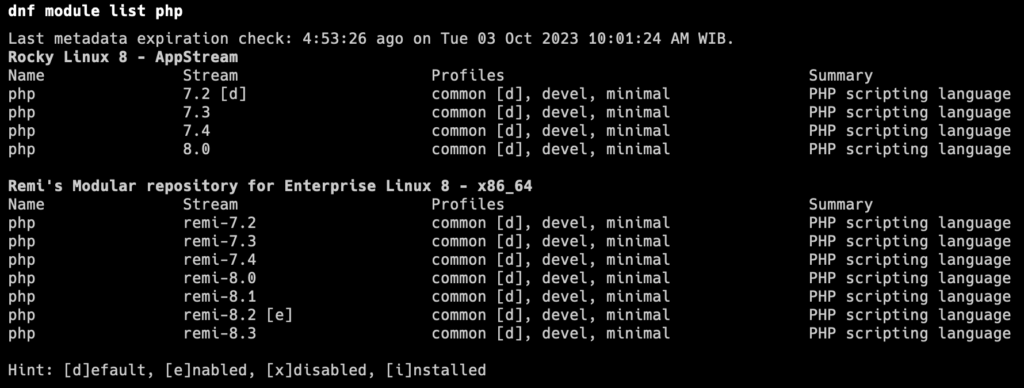
** untuk php versi lain tinggal di sesuaikan dengan kebutuhan
# dnf module reset php
# dnf module enable php:remi-8.2
lanjut ke proses installasi minimal
# dnf install openssl php-bcmath php-curl php-json php-mbstring php-mysql php-tokenizer php-xml php-zipjika proses installasi sudah selesai, maka kalian test apakah php nya jalan atau tidak
# php -v
step selanjutnya adalah installasi composer, installasi composer ini paling mudah kalian cukup buka https://getcomposer.org/download/ dan ikut stepnya script di bawah ini hanya berlaku pada saat artikel ini di buat, karena hash value nya bisa berubah sesuai dari perkembangan dari composer
# php -r "copy('https://getcomposer.org/installer', 'composer-setup.php');"
# php -r "if (hash_file('sha384', 'composer-setup.php') === 'e21205b207c3ff031906575712edab6f13eb0b361f2085f1f1237b7126d785e826a450292b6cfd1d64d92e6563bbde02') { echo 'Installer verified'; } else { echo 'Installer corrupt'; unlink('composer-setup.php'); } echo PHP_EOL;"
# php composer-setup.php
# php -r "unlink('composer-setup.php');"
jangan lupa step ini untuk composer, agar bs akses command composer dengan mudah
# mv composer.phar /usr/local/bin/composer
# composer -v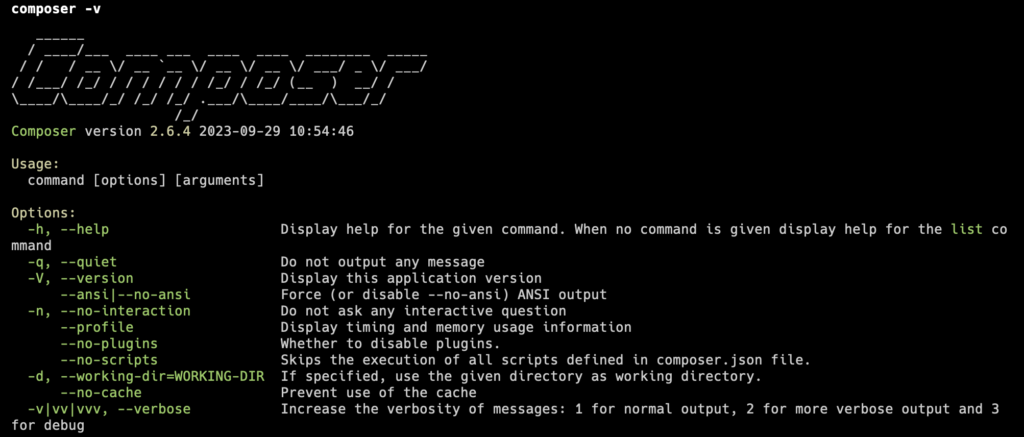
step terakhir installasi laravel, biar cepet kita langsung masuk ke direktori /var/www/html
# composer create-project laravel/laravel nama_proyektunggu beberapa saat dan saatnya kita akses http://[ip]/[nama_proyek] harusnya sudah bs di akses
tips tambahan, beberapa distro biasanya ada kendala pada permission, untuk solvingnya
# chown -R apache:apache nama_proyek
# cd nama_proyek
# chcon -R -t httpd_sys_rw_content_t storage
dengan ini issue terkait permission harusnya sudah clear dan proyek anda sudah bisa di akses


